

كان تصميم موقع بالفرونت بيج من الطرق التي عرّفت كثيرًا من المستخدمين بإنشاء صفحات الويب دون الحاجة إلى كتابة كل سطر برمجي يدويًا. لكن قبل تطبيق شرح قديم، تحتاج إلى معرفة ما يستطيع البرنامج تقديمه، وما لم يعد مناسبًا للاعتماد عليه. في هذا الدليل، ستتعرّف على أدواته الأساسية، وخطوات إنشاء موقع بسيط، وكيفية التعامل مع الملفات القديمة وصفحات الهوت سبوت، ثم ستتعرف على الحالات التي يكفي فيها تعديل موقع قديم، ومتى يكون الانتقال إلى حل حديث هو الخيار الأنسب.
تصميم موقع بالفرونت بيج: مكونات الموقع البسيط
يبدأ تصميم الموقع بترتيب المعلومات التي يحتاج الزائر إلى معرفتها: من أنت، وما الخدمات التي تقدمها، وكيف يمكنه التواصل معك. وإذا كنت تستعين بخدمات شركة تصميم مواقع الكترونية في السعودية، فجهّز هذه المعلومات لتوضيح محتوى الصفحات المطلوبة قبل التنفيذ.
يمكن أن يتكوّن الموقع التعريفي البسيط من صفحة رئيسية تقدّم النشاط، وصفحة للخدمات توضّح ما يحصل عليه العميل، وصفحة للتواصل تعرض وسائل الاتصال. وتربط بينها قائمة تنقّل واضحة، مع عناوين مفهومة وصور مناسبة تساعد الزائر على الوصول إلى المعلومة.
داخل فرونت بيج، ستتعامل مع صفحات وملفات مترابطة؛ فالصور والتنسيقات جزء من المشروع وليست عناصر منفصلة عنه. لذلك احفظها في مجلدات منظّمة، وامنح الملفات أسماء واضحة، حتى يسهل تعديل الموقع ومراجعة روابطه لاحقاً.
برنامج الفرونت بيج: ما وظيفته ولماذا اشتهر؟
برنامج فرونت بيج هو محرر لإنشاء صفحات ومواقع الويب من مايكروسوفت، ويعتمد على التصميم المرئي؛ إذ يمكنك كتابة النصوص وإضافة الروابط والصور وتنسيق الصفحة، بينما ينشئ البرنامج شيفرة HTML المرتبطة بهذه العناصر. وهو برنامج لإنشاء صفحات الموقع وإدارتها، وليس خدمة استضافة أو لغة برمجة.
اكتسب فرونت بيج أهميته التعليمية لأنه جعل تصميم الويب أكثر سهولة لمستخدمي الحاسوب، وسهّل إنشاء الصفحات وربطها وإجراء التنسيقات الأساسية دون الحاجة إلى كتابة الشيفرة يدويًا. ومع ذلك، يظل فهم الملفات ومسارات الصور والروابط أمرًا مهمًا، حتى عند استخدام محرر يعتمد على التصميم المرئي.
مايكروسوفت فرونت بيج 2003: حالة الدعم وحدود الاستخدام
تؤكد صفحة دورة حياة المنتج لدى مايكروسوفت انتهاء الدعم الممتد لفرونت بيج في أبريل 2014. لذلك، فإن وجود نسخة تعمل على جهازك لا يعني استمرار صيانتها أو حصولها على تحديثات أمان، ولا يضمن توافقها مع أنظمة التشغيل والتقنيات الحديثة.
ويختلف ذلك عن مصير الملفات التي أنشأتها باستخدام البرنامج؛ فانتهاء دعم المحرر لا يؤدي إلى حذف صفحات الموقع أو ملفاته. ويمكن فحص هذه الملفات ونقل محتواها إلى أدوات وتقنيات أخرى، بينما تحتاج المكونات المرتبطة بخوادم أو خدمات قديمة إلى مراجعة منفصلة للتأكد من إمكانية تشغيلها أو إعادة استخدامها.
تحميل برنامج فرونت بيج أم استخدام بديل حديث؟
يرتبط البحث عن تحميل برنامج فرونت بيج غالبًا بالرغبة في تنفيذ الخطوات الموجودة في شرح قديم للبرنامج، أو تعديل موقع أُنشئ باستخدامه، أو إنشاء موقع جديد لشركتك. لذلك، حدّد أولًا ما تحتاج إليه: هل تريد استخدام فرونت بيج لتنفيذ خطوات الشرح، أم تعديل صفحات موقع قديم، أم إنشاء موقع جديد لشركتك؟
لتنفيذ خطوات شرح FrontPage 2003
إذا كان الشرح يعتمد على قوائم وأدوات موجودة في FrontPage 2003، فستحتاج إلى الإصدار نفسه حتى تجد الخيارات نفسها وتنفذ الخطوات كما وردت في الشرح. أما برامج تحرير HTML، فهي تساعدك على تعديل شيفرة الصفحات، لكنها لا توفر واجهة فرونت بيج وأدواته كاملة. كذلك، قد تختلف الإصدارات الأقدم من البرنامج في القوائم والوظائف المتاحة.
لتعديل موقع قديم أو صفحات الهوت سبوت
يمكن تعديل النصوص والصور والروابط داخل ملفات HTML باستخدام محرر شيفرة، دون تثبيت فرونت بيج. ابدأ بنسخة احتياطية، وافتح مجلد الموقع كاملاً حتى تتمكن من مراجعة الصفحات وملفات التنسيق والصور المرتبطة بها.
يمكنك تحميل Visual Studio Code من الموقع الرسمي لهذا الغرض. وهو برنامج مختلف عن فرونت بيج، يتيح تعديل الشيفرة مباشرة؛ وعند استخدامه لصفحات الهوت سبوت، حافظ على متغيرات القالب وأكواد تسجيل الدخول.
لإنشاء موقع جديد لشركتك
إذا كنت تبدأ مشروعاً جديداً، فاجعل اختيارك مرتبطاً بسهولة إدارة المحتوى والتوافق مع الجوال وإمكانية الصيانة. فرونت بيج برنامج انتهى دعمه، لذلك يكون الحل المدعوم أنسب لموقع يحتاج إلى تحديثات ووظائف تتطور مع نشاطك.
قبل اختيار الأداة، حدّد احتياجاتك الأساسية:
- موقع تعريفي بسيط أم متجر أو منصة حجوزات؟
- تعديل المحتوى بنفسك أم الاستعانة بمطوّر؟
- صفحات ثابتة أم مقالات ومنتجات تُضاف باستمرار؟
- وظائف جاهزة أم تكاملات مخصصة مع أنظمة شركتك؟
بهذه الإجابات تستطيع اختيار أداة تخدم مشروعك، وتقدير تكلفة تشغيله وتطويره، بدلاً من الاعتماد على اسم برنامج ورد في شرح قديم.
شرح برنامج فرونت بيج: طرق عرض الصفحة وإدارة ملفات الموقع
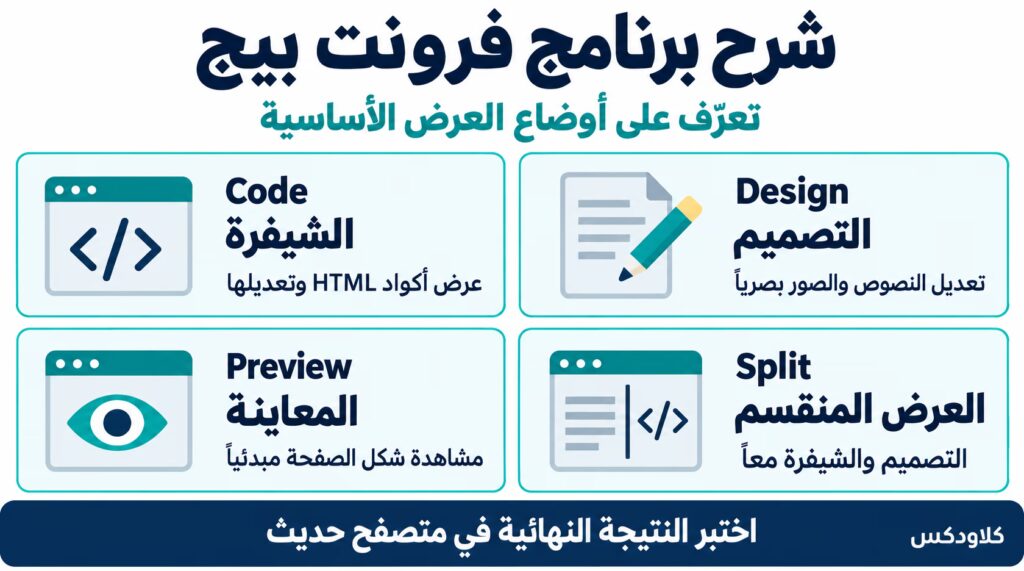
عند فتح صفحة ويب داخل مشروعك في فرونت بيج 2003، يمكنك عرضها وتحريرها بعدة طرق، منها التصميم المرئي وشيفرة HTML. وتذكّر أن معاينة البرنامج وسيلة للمراجعة الأولية، بينما يتطلب التأكد من النتيجة فتح الصفحة في متصفح واختبارها فعليًا.
- Design: تحرير صفحة الويب وتنسيقها باستخدام الواجهة المرئية.
- Code: عرض شيفرة HTML الخاصة بالصفحة وتعديلها مباشرة.
- Split: عرض التصميم المرئي وشيفرة HTML في الوقت نفسه.
- Preview: معاينة مظهر الصفحة كما قد تظهر في المتصفح.
- Folder List: الوصول إلى ملفات الموقع ومجلداته وإدارتها.
خطوات تصميم موقع بالفرونت بيج من البداية إلى النشر
المثال التالي يوضح خطوات إنشاء موقع تعريفي من ثلاث صفحات: الصفحة الرئيسية، وصفحة الخدمات، وصفحة التواصل، وذلك للتدريب على خطوات إنشاء الموقع وتنظيم صفحاته وربطها ببعضها. استخدم نسخة قانونية من البرنامج وبيئة مناسبة للتدريب، واحتفظ بنسخة احتياطية عند العمل على ملفات موقع موجود. وقد تختلف أسماء الأوامر وخياراتها حسب إصدار البرنامج ولغة الواجهة.
- حدّد المحتوى قبل فتح البرنامج
اكتب اسم النشاط، ووصفًا مختصرًا للخدمات، وبيانات التواصل التي تريد عرضها. ثم وزّع هذه المعلومات على الصفحات الثلاث بحيث يكون لكل صفحة محتوى مناسب لها، وتجنّب تكرار النص نفسه. اجعل لكل صفحة هدفًا واضحًا، مثل تعريف الزائر بالنشاط، أو توضيح الخدمات، أو تمكينه من إرسال استفسار.
- أنشئ المشروع والصفحات
من قائمة File ثم New، افتح خيارات قوالب المواقع، واختر Empty Web Site، ثم حدّد مجلد حفظ ملفات الموقع. أضف صفحة فارغة واحفظ الصفحة الرئيسية باسم index.htm أو index.html وفق متطلبات الاستضافة، ثم أنشئ صفحتي الخدمات والتواصل بأسماء واضحة تعكس محتوى كل صفحة.
- أضف النصوص والصور
ضع عنوانًا رئيسيًا واضحًا، ثم أضف فقرات قصيرة تصف الخدمة. احفظ الصور داخل مجلد مخصص للمشروع وأدرجها في الصفحات المناسبة. استخدم صورًا تملك حق استخدامها، وأضف نصًا بديلًا يصف محتوى الصورة عند الحاجة. واجعل المعلومات المهمة، مثل بيانات التواصل ووصف الخدمات، نصًا واضحًا داخل الصفحة بدلًا من وضعها داخل الصور فقط.
- اربط الصفحات ببعضها
حدّد النص الذي تريد استخدامه كرابط، ثم اختر Insert وبعدها Hyperlink، وحدّد الصفحة التي تريد الانتقال إليها. أضف روابط إلى الصفحة الرئيسية والخدمات والتواصل في موضع ثابت يسهل على الزائر الوصول إليه. اختبر جميع الروابط بالانتقال بين الصفحات والعودة منها، وتأكد من أن الزائر يستطيع الرجوع إلى الصفحة الرئيسية بسهولة من أي صفحة داخلية.
- راجع العربية وتنسيق المحتوى
اختبر اتجاه الكتابة من اليمين إلى اليسار، وتأكد من ظهور الحروف العربية والأرقام وبيانات الاتصال بشكل صحيح. وإذا عدّلت شيفرة الصفحة، فتأكد من أن ترميز الملف يطابق الترميز المحدد في الشيفرة، ويفضل استخدام UTF-8. فإذا كان الملف محفوظًا بترميز مختلف، فلن يكفي تغيير الترميز داخل الشيفرة وحده لحل مشكلة ظهور النص العربي بشكل غير صحيح.
- اختبر النتيجة خارج المحرر
احفظ الصفحات وافتحها في متصفح حديث، ثم اختبرها على الهاتف. راقب حجم النصوص، وعرض الصور، وسهولة الضغط على الروابط. وإذا احتاج التصميم إلى تعديلات متكررة ليتناسب مع أحجام الشاشات المختلفة، فقد يكون من الأفضل إعادة بنائه بتصميم متجاوب يسهل صيانته وتطويره.
- انشر نسخة بعد التحقق
ارفع ملفات الموقع والصور والتنسيقات إلى الاستضافة باستخدام وسيلة نقل آمنة، مثل SFTP إذا كانت الاستضافة تدعمها. افتح الموقع بعد نشره واختبر صفحاته وروابطه بنفسك؛ فنجاح الصفحة على جهازك لا يضمن أن جميع الملفات نُقلت بشكل صحيح أو أن أسماء الملفات ستعمل بالطريقة نفسها على الخادم.
كيف تختار الحل المناسب لإنشاء موقع شركتك وتقيّم أداءه؟
ابدأ بتحديد ما يحتاجه الزائر ومن سيتولى إدارة الموقع. هل ستنشر مقالات باستمرار؟ هل تحتاج إلى حجوزات أو بيع منتجات؟ وهل يوجد موظف سيتولى تحديث المحتوى؟ تساعدك هذه الإجابات على تحديد نوع الحل المناسب أكثر من سهولة استخدام برنامج معين أو مدى انتشاره واعتماده حاليًا.
- دعم تقني وتحديثات أمنية وتقنية منتظمة للحل ومكوناته المستخدمة.
- تصميم متجاوب مع الجوال وسهولة قراءة المحتوى العربي.
- إدارة واضحة للصفحات والصور والصلاحيات.
- إمكانية النسخ الاحتياطي واستعادة الموقع ونقل بياناته.
- تكاملات تناسب النشاط، مثل النماذج وأنظمة الحجز.
- تكلفة تشمل التطوير والاستضافة والصيانة، وليس التصميم وحده.
وتوضح دراسة حالة منشورة على web.dev التابع لجوجل أن اختبار A/B لدى Rakuten 24 ارتبط بتحسن معدل التحويل بنسبة 33.13% وزيادة الإيراد لكل زائر بنسبة 53.37% بعد تحسين أداء الموقع. وهذه النتائج تخص الموقع محل الدراسة، وليست وعدًا بتحقيق نتائج مماثلة لموقعك.
والاستفادة العملية هنا هي قياس تجربة الزائر بعد التنفيذ؛ فالمظهر وحده لا يكفي. حدّد إجراءات يمكن اختبارها، مثل فتح صفحة الخدمة وإرسال النموذج، ثم راقب نجاحها وسرعتها بدلًا من الاكتفاء بوصف الموقع بأنه «احترافي».
برنامج تعديل صفحات الهوت سبوت: هل يصلح فرونت بيج؟
يمكن استخدام فرونت بيج لتعديل بعض النصوص والصور في صفحات الهوت سبوت، لكن هذه الصفحات تحتوي على تعليمات خاصة بتسجيل الدخول. لذلك يُفضّل تعديل الشيفرة بحذر؛ إذ تحذّر وثائق MikroTik من أن المحررات الآلية قد تحذف متغيرات أو أجزاء ضرورية.
تجهيز ملفات الهوت سبوت قبل التعديل
ابدأ بملفات الصفحة التي تعمل بالفعل على الراوتر، بدلاً من تحميل قالب مجهول. احتفظ بنسخة أصلية ونسخة منفصلة للتعديل، حتى تستطيع الرجوع إلى التصميم السابق إذا ظهرت مشكلة.
- ادخل إلى الراوتر الذي تديره باستخدام WinBox، وافتح قائمة Files.
- حدّد مجلد صفحات الهوت سبوت المستخدم في إعدادات الشبكة، فقد يكون اسمه hotspot، أو يكون مجلدًا آخر محددًا في إعدادات الراوتر.
- نزّل محتويات المجلد إلى جهازك، بما فيها الصور وملفات CSS وJavaScript.
- افتح login.html لتعديل صفحة الدخول، أو status.html لصفحة حالة الاتصال، أو logout.html لصفحة تسجيل الخروج.
- اختر تعديلاً بسيطاً كبداية، مثل تغيير اسم الشبكة أو الشعار.
خطوات تعديل صفحة الهوت سبوت باستخدام فرونت بيج
إذا كانت لديك نسخة مرخّصة تعمل من FrontPage 2003، يمكنك إجراء تعديلات محدودة على نسخة ملفات الهوت سبوت المحفوظة على جهازك قبل رفعها إلى الراوتر. تجنّب إعادة إنشاء نموذج تسجيل الدخول باستخدام أدوات البرنامج، وحافظ على النموذج الموجود ومتغيراته ووظائفه.
- افتح ملف صفحة تسجيل الدخول: افتح البرنامج، ثم اختر File وOpen، وافتح ملف login.html من مجلد ملفات الهوت سبوت المحفوظة على جهازك.
- اعرض التصميم والشيفرة: انتقل إلى Split لمشاهدة تصميم الصفحة وشيفرة HTML في الوقت نفسه، أو اختر Code لتعديل الشيفرة مباشرة.
- عدّل النصوص: ابحث عن النص الظاهر للزائر، مثل اسم الشبكة أو رسالة الترحيب، وعدّل النص فقط دون حذف وسوم HTML المحيطة به أو متغيرات الهوت سبوت.
- استبدل الشعار أو أي صورة في الصفحة: ضع الصورة الجديدة داخل مجلد الصور الذي تستخدمه الصفحة، ثم عدّل قيمة src في وسم الصورة لتشير إلى الملف الجديد. وتأكد من صحة اسم الملف وامتداده ومساره حتى تظهر الصورة بشكل صحيح.
- عدّل التنسيقات: غيّر الألوان وأحجام الخطوط من ملفات CSS المرتبطة بالصفحة، إذا كانت موجودة، بدلًا من إضافة تنسيقات جديدة مكررة داخل الصفحة.
- احفظ التعديلات: احفظ الملف باستخدام Ctrl+S، مع الحفاظ على اسمه وامتداده وترميزه.
- راجع التعديلات قبل رفعها: قارن الملف المعدّل بالنسخة الأصلية. إذا أعاد فرونت بيج كتابة أجزاء من نموذج تسجيل الدخول أو حذف متغيرات الهوت سبوت، استخدم النسخة الأصلية وأجرِ التعديل باستخدام محرر شيفرة مناسب.
قد لا يعرض FrontPage 2003 بعض تنسيقات الويب الحديثة بالشكل نفسه الذي تظهر به في المتصفحات، لذلك لا تعتمد على معاينة البرنامج وحدها للحكم على النتيجة النهائية. اختبر الصفحة في متصفح حديث، ثم اختبر صفحة تسجيل الدخول والوظائف المرتبطة بها على شبكة تجريبية قبل رفع الملفات إلى الراوتر.
خطوات تعديل صفحة الهوت سبوت باستخدام Visual Studio Code
يتيح Visual Studio Code تعديل الملفات مباشرة دون الاعتماد على واجهة تصميم مرئية. ولا تحتاج إلى إضافة خارجية لتغيير النصوص أو مسارات الصور، لكنك تحتاج إلى معرفة موضع التعديل داخل HTML أو CSS.
- افتح مجلد الملفات: افتح البرنامج، واختر File ثم Open Folder، وحدّد المجلد الذي يحتوي على ملفات الهوت سبوت المنسوخة.
- افتح صفحة تسجيل الدخول: افتح ملف login.html من قائمة الملفات الجانبية.
- عدّل النصوص: اضغط Ctrl+F وابحث عن النص الذي تريد تغييره، مثل اسم الشبكة أو رسالة الترحيب، ثم استبدله داخل موضعه فقط، مع الحفاظ على وسوم HTML ومتغيرات الهوت سبوت.
- استبدل الشعار أو أي صورة في الصفحة: أضف الصورة الجديدة إلى المجلد المناسب، ثم عدّل قيمة src في وسم الصورة لتشير إلى الملف الجديد. وتأكد من صحة اسم الملف وامتداده ومساره.
- عدّل مظهر الصفحة: ابحث عن ملف CSS المرتبط بالصفحة، ثم افتحه وعدّل الخاصية المطلوبة، مثل color للون النص أو background-color للون الخلفية.
- احفظ التغييرات: احفظ الملف باستخدام Ctrl+S. وإذا ظهرت الأحرف العربية بشكل غير صحيح، تأكد من أن الملف محفوظ بترميز UTF-8، وهو ترميز يدعم الأحرف العربية بشكل صحيح.
- قارن الملفات قبل رفعها: انقر بزر الفأرة الأيمن على الملف الأصلي واختر Select for Compare، ثم انقر بزر الفأرة الأيمن على الملف المعدّل واختر Compare with Selected. راجع الفروق للتأكد من أن التعديلات اقتصرت على الأجزاء المطلوبة ولم تؤثر في نموذج تسجيل الدخول أو متغيرات الهوت سبوت.
أجزاء يجب الحفاظ عليها أثناء تعديل التصميم
عند تعديل صفحة الهوت سبوت، غيّر المظهر والنصوص دون المساس بالأجزاء التي يعتمد عليها تسجيل الدخول. لا تغيّر أسماء حقول username وpassword، أو المكان الذي تُرسل إليه بيانات تسجيل الدخول، أو متغيرات الهوت سبوت مثل $(link-login-only) و$(username).
كذلك، حافظ على شروط القالب وأكواد المصادقة وملف md5.js إذا كانت طريقة تسجيل الدخول المستخدمة تعتمد عليه.
رفع الصفحة المعدّلة واختبار تسجيل الدخول
قد توضح المعاينة على جهازك شكل الصفحة، لكنها لا تختبر عملية تسجيل الدخول فعليًا؛ لأن الراوتر هو الذي يتعامل مع متغيرات الهوت سبوت وينفّذ عملية تسجيل الدخول. لذلك، نفّذ الخطوات التالية أولًا على شبكة اختبار:
- ارفع ملفات النسخة المعدّلة إلى الراوتر: ارفع مجلد النسخة المعدّلة مع جميع الملفات والصور المرتبطة بها، وحافظ على بنية المجلدات وأسماء الملفات.
- حدّد المجلد الذي سيستخدمه الهوت سبوت: وجّه إعدادات الهوت سبوت إلى المجلد الجديد من خلال إعداد html-directory-override، مع ملاحظة أن اسم الإعداد أو طريقة الوصول إليه قد تختلف حسب إصدار RouterOS.
- اختبر تسجيل الدخول: اتصل بالشبكة من جهاز لم يسجّل الدخول إليها، ثم جرّب بيانات دخول صحيحة وأخرى غير صحيحة للتأكد من عمل النموذج في الحالتين.
- اختبر وظائف الصفحة: تأكد من نجاح تسجيل الدخول، وإمكانية تسجيل الخروج وإنهاء جلسة الاتصال، والانتقال إلى الصفحة المحددة بعد تسجيل الدخول، وظهور الصور والأحرف العربية بشكل صحيح على الهاتف.
- ارجع إلى النسخة الأصلية عند حدوث مشكلة: إذا تعطلت عملية تسجيل الدخول أو ظهرت مشكلة في الصفحة، أعد استخدام المجلد الأصلي، ثم راجع التعديلات التي أجريتها خطوة بخطوة قبل إعادة رفع النسخة المعدّلة.
أخطاء قد تعطل الموقع وكيف تتجنبها
تظهر بعض المشكلات بعد نشر الموقع، بينما تبدأ مشكلات أخرى عند تعديل ملف دون معرفة علاقته ببقية الملفات. لذلك، راجع الموقع بعد كل تعديل، وحدّد سبب المشكلة قبل تغيير ملفات أخرى، سواء كانت المشكلة في المحتوى أو التصميم أو وظائف الصفحة أو الملفات التي يعتمد عليها الخادم.
- الصور المفقودة: ارفع مجلد الصور وتأكد من صحة مسارات الملفات وأسمائها وامتداداتها.
- الروابط المحلية: أزل الروابط التي تشير إلى ملفات أو مجلدات موجودة على جهازك، واستبدلها بمسارات تعمل بعد رفع الموقع إلى الراوتر أو الخادم.
- ظهور النص العربي بشكل غير صحيح: تأكد من أن الملف محفوظ بترميز UTF-8، وأن الترميز المحدد في الصفحة يطابق ترميز الملف الفعلي.
- التصميم غير المناسب للهاتف: تجنب استخدام تخطيط ثابت أو عناصر بعرض كبير يمنع قراءة الصفحة واستخدامها بسهولة على الشاشات الصغيرة.
- عدم عمل تسجيل الدخول: لا تكتفِ بالتأكد من ظهور زر تسجيل الدخول؛ جرّب إدخال بيانات صحيحة وأخرى غير صحيحة، وتأكد من إرسال البيانات ومعالجة تسجيل الدخول بشكل صحيح.
- التعديل المباشر على الملفات المنشورة: احتفظ بنسخة سليمة من الملفات قبل إجراء أي تعديل، حتى تتمكن من استعادتها إذا حدثت مشكلة.
- المكونات القديمة: افحص اعتماد الملفات على وظائف أو خدمات قديمة في الخادم قبل نقل الموقع أو تعديل ملفاته، لأن بعض المكونات قد لا تعمل في بيئة حديثة.
كيف تطوّر موقعاً قديماً دون فقد محتواه؟
ابدأ بحصر الصفحات والصور والروابط والوظائف المطلوبة، ثم خذ نسخة احتياطية يمكن استعادتها. افصل المحتوى الذي تريد الاحتفاظ به عن التنسيق الذي يحتاج إعادة بناء، وحدّد الصفحات المهمة للزوار حتى لا تختفي أثناء التحديث.
الخطة المقترحة للانتقال تشمل الخطوات التالية:
- استخراج النصوص والصور من النسخة الأصلية بعد التأكد من حقوق استخدامها.
- اختيار بنية جديدة تناسب حجم المحتوى وطريقة إدارته.
- إعادة تنفيذ النماذج والوظائف المرتبطة بخدمات قديمة.
- الاحتفاظ بعناوين الصفحات المفيدة متى أمكن، وإعداد تحويلات مناسبة عند تغييرها.
- اختبار الروابط والصفحات على الجوال ونماذج تسجيل الدخول والتواصل والوظائف الأخرى في نسخة تجريبية قبل الإطلاق.
- متابعة الأخطاء والزيارات بعد النقل والتأكد من وصول الاستفسارات.
قد يكفي تحديث محدود لموقع ثابت وصغير، بينما قد يحتاج الموقع الذي يعتمد على الحجوزات أو إدارة المحتوى بشكل مستمر إلى إعادة بناء أوسع. لذلك، لا تعتمد على عمر الملفات وحده في اتخاذ القرار، بل قيّم الوظائف التي يحتاجها الموقع، ومدى سهولة صيانته، والوقت والتكلفة اللازمين لإصلاح بنيته الحالية.
أفضل بدائل فرونت بيج حسب طريقة العمل
إذا كانت سهولة التصميم هي ما جذبك إلى فرونت بيج، فهناك بدائل تناسب احتياجات مختلفة: إدارة المحتوى، أو بناء الواجهات بصرياً، أو الجمع بين كتابة الشيفرة والمعاينة. وهذه أبرز الخيارات، بالإضافة إلى Visual Studio Code الذي تناولناه سابقاً.
WordPress: للمواقع التي يتجدد محتواها باستمرار
يناسب WordPress مواقع الشركات والمدونات التي تحتاج إلى نشر الصفحات والمقالات وإدارة الصور وصلاحيات المحررين. ويمكن توسيع وظائفه بالقوالب والإضافات، مع ضرورة متابعة تحديثاتها واختيار ما يحتاجه الموقع فعلياً.
Webflow: لتصميم الصفحات بصريًا
يناسب Webflow من يريد تصميم الصفحات وتنسيق عناصرها من خلال واجهة مرئية، دون الحاجة إلى كتابة الشيفرة عند إجراء كل تعديل. كما يتيح إدارة المحتوى ونشره، لذلك يناسب مواقع الشركات وصفحات الخدمات والحملات التي تحتاج إلى تصميم خاص.
Adobe Dreamweaver: للجمع بين كتابة الشيفرة والمعاينة
يستحق Adobe Dreamweaver النظر إذا كنت تفضّل برنامجاً مكتبياً يجمع تحرير HTML وCSS مع المعاينة المباشرة. يلائم من يريد تحكماً أكبر في ملفات الموقع، لكنه يتطلب معرفة بأساسيات الويب للاستفادة من إمكاناته.
هذه الخيارات تختلف عن فرونت بيج في طريقة إنشاء الموقع وإدارته، لذلك قد تحتاج عند الانتقال إليها إلى إعادة تصميم أو برمجة بعض أجزاء الموقع القديم. راجع الصفحات والوظائف الموجودة أولًا، وحدّد ما يمكن نقله وما يحتاج إلى إعادة بناء.
ابدأ موقع شركتك على أساس قابل للتطوير
إذا بدأت بالبحث عن تصميم موقع بالفرونت بيج، فابدأ بتحديد احتياجات نشاطك وما يحتاجه الموقع لخدمة الزوار والعملاء. حدّد الصفحات الأساسية، والمزايا المطلوبة، وطريقة عرض خدماتك، ثم اختر تقنية مناسبة تتيح لك تحديث الموقع وتطويره مع نمو نشاطك.
وعند إنشاء موقع جديد أو تطوير موقع قائم، يساعد اختيار التقنية والجهة المناسبة على بناء موقع يلبي احتياجات نشاطك من البداية ويظل قابلًا للتوسع مستقبلًا. وفي هذا الإطار، تقدم كلاودكس خدماتها كشركة برمجة في السعودية لتطوير المواقع بما يتناسب مع طبيعة المشروع، مع مراعاة سهولة الاستخدام، والأداء، والتوافق مع الجوال، وإمكانية إضافة مزايا جديدة عند الحاجة.
الخاتمة
يساعدك تصميم موقع بالفرونت بيج على تعلّم إنشاء الصفحات وإضافة النصوص والصور والروابط، لكنه برنامج قديم لم يعد مدعومًا، لذلك من الأفضل التمييز بين استخدامه للتعلّم أو تعديل مواقع وملفات قديمة، وبين الاعتماد عليه لتطوير موقع جديد.
وقبل نشر موقعك، راجع ظهور المحتوى العربي بشكل صحيح، وسلامة الروابط، وعمل النماذج، وتوافق الصفحات مع الجوال. أما عند تطوير موقع تجاري، فمن الأفضل اختيار أداة أو منصة مدعومة تتيح إدارة المحتوى وصيانة الموقع وتطويره وتوسيعه وفق احتياجات المشروع.
الأسئلة الشائعة
هل يمكن الاعتماد على FrontPage الآن رغم توقف دعمه؟
قد يظل مستخدمًا لدى بعض الأشخاص للتعامل مع ملفات ومواقع قديمة، لكن دعم مايكروسوفت له انتهى. لذلك، يُفضّل قصر استخدامه على الأغراض التعليمية أو صيانة المواقع القديمة بشكل محدود ومدروس، واختيار حل مدعوم للمشروعات الجديدة التي تحتاج إلى تحديثات وصيانة وتشغيل مستمر.
هل يمكن فتح موقع قديم صُمم بفرونت بيج في المتصفح؟
نعم، يمكن للمتصفح عرض صفحات الموقع القديمة إذا كانت ملفات HTML والصور وبقية الملفات المطلوبة موجودة وسليمة. لكن ظهور الصفحة لا يعني أن جميع وظائفها ستعمل؛ فقد تعتمد بعض الوظائف على إضافات أو خدمات خادم قديمة مرتبطة بفرونت بيج. لذلك، يجب اختبار هذه الوظائف على الاستضافة للتأكد من أنها ما زالت تعمل بشكل صحيح.
ما أسباب تراجع الاعتماد على فرونت بيج؟
انتهى دعم مايكروسوفت لفرونت بيج، وأصبحت المواقع الحديثة تحتاج إلى توافق أفضل مع الجوال وإدارة أسهل للمحتوى وإمكانية التطوير والصيانة. لذلك تراجعت ملاءمته للمشروعات الجديدة.
المصادر المعتمدة في إعداد المقالة
دورة حياة Microsoft Office FrontPage 2003 — مايكروسوفت
دليل البدء باستخدام FrontPage 2003 — جامعة دوبوك
بروتوكول إضافات خادم فرونت بيج — مايكروسوفت
تخصيص صفحات HotSpot — دليل MikroTik الرسمي
دراسة أثر تحسين الأداء لدى Rakuten 24 — web.dev
ميزات WordPress — الموقع الرسمي
تحرير HTML في Visual Studio Code — التوثيق الرسمي