

يمنحك تصميم موقع على قوقل باستخدام Google Sites طريقة سريعة لإطلاق موقع تعريفي أو ملف أعمال أو مركز معلومات دون كتابة أكواد أو شراء استضافة منفصلة في البداية. لكن نجاح الموقع لا يتوقف على الضغط على زر «نشر»؛ بل يبدأ بتحديد الهدف، وتنظيم الصفحات، وكتابة محتوى موثوق، ثم اختيار ما إذا كانت إمكانات الأداة تكفي مشروعك أم أنك تحتاج إلى موقع مخصص قابل للتوسع.
تصميم موقع على قوقل: متى يكون نقطة بداية ذكية؟
يصلح تصميم موقع على قوقل لاختبار فكرة، أو تقديم نشاط صغير، أو إنشاء صفحة فعالية وملف أعمال خلال وقت قصير. أما المشروع الذي يحتاج هوية فريدة ومسار شراء وتكاملات متقدمة، فمن الأفضل أن يخطط مبكرًا بالتعاون مع شركة تصميم مواقع الكترونية في السعودية بدل إعادة البناء بعد نمو النشاط.
الحضور الرقمي مهم خصوصًا في السوق السعودي؛ إذ أظهر تقرير «إنترنت السعودية 2025» أن انتشار الإنترنت بلغ 99.6%، وأن 61.3% من المستخدمين يقضون سبع ساعات أو أكثر يوميًا على الشبكة، بينما وصلت نسبة التسوق الإلكتروني إلى 76.9%. عالميًا، قدّر الاتحاد الدولي للاتصالات عدد مستخدمي الإنترنت بنحو 6 مليارات شخص في 2025.
ما المقصود بخدمة Google Sites؟
Google Sites أداة لإنشاء واستضافة صفحات الويب ضمن منظومة Google. تتيح اختيار قالب، وإضافة النصوص والصور والأزرار والصفحات، ثم نشر الموقع بعنوان تابع لـGoogle. وتعرض Google الخدمة أساسًا للمواقع الخاصة بالفرق والمشروعات والفعاليات، مع تصميم يعتمد السحب والإفلات ولا يتطلب مهارات برمجية.
تتكامل الأداة مع مستندات Google وجداول البيانات والنماذج والتقويم والخرائط وYouTube، كما تسمح بتضمين صفحات أو أجزاء من مواقع أخرى. لذلك تكون مفيدة عندما يعتمد المحتوى على ملفات Workspace أو يحتاج أكثر من عضو إلى تحرير الموقع ومراجعته من حساباتهم.
مع ذلك، البساطة نفسها تضع حدودًا للتوسع. فمن يحتاج متجرًا متكاملًا، أو قواعد بيانات، أو عضويات، أو تحكمًا دقيقًا في القوالب والبيانات المنظمة ومسارات التحويل، سيجد الموقع المخصص أو نظام إدارة المحتوى أكثر مرونة. هذه مقارنة وظيفية، وليست حكمًا بأن Google Sites سيئ؛ فالأداة ممتازة عندما تتطابق مع المهمة.
طريقة عمل موقع الكتروني على جوجل خطوة بخطوة
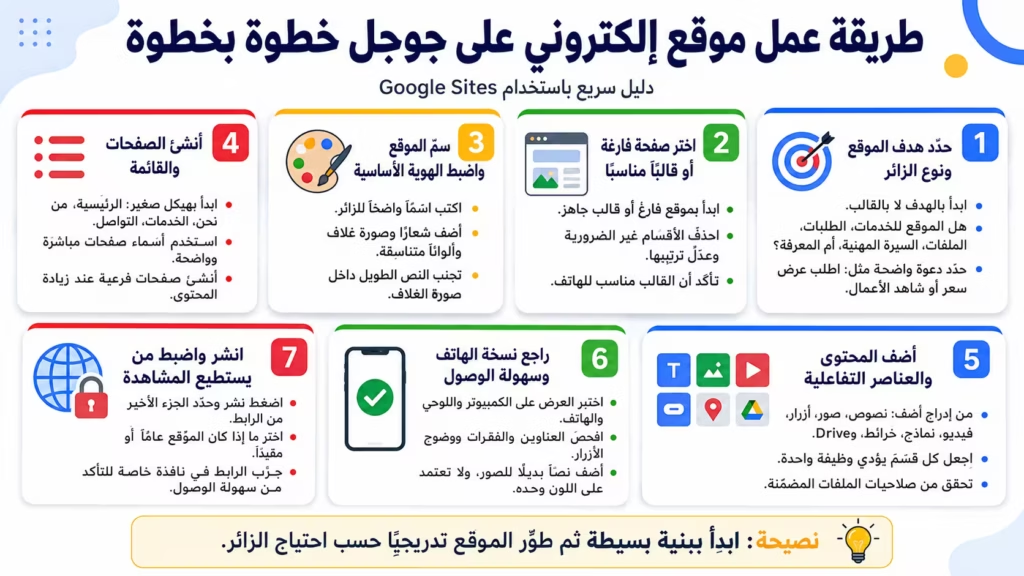
تبدأ العملية من https://sites.google.com/new بعد تسجيل الدخول إلى حساب Google. توضح تعليمات Google الرسمية أن المسار الأساسي هو اختيار قالب، وتحرير الموقع، ثم النشر. قبل فتح المحرر، اكتب في سطر واحد: من سيزور الموقع، وما الإجراء الذي تريده منه، وما المعلومات اللازمة لاتخاذ هذا الإجراء.
1.حدّد هدف الموقع ونوع الزائر
لا تبدأ بالقالب. ابدأ بالهدف: هل تريد عرض خدمات، جمع طلبات، مشاركة ملفات، تقديم سيرة مهنية، أم إنشاء مركز معرفة داخلي؟ اختيار هدف واحد رئيسي يمنع تكديس صفحات لا يحتاجها الزائر، ويساعدك على صياغة دعوة واضحة مثل «اطلب عرض سعر» أو «شاهد الأعمال» أو «سجّل في الفعالية».
2.اختر صفحة فارغة أو قالبًا مناسبًا
من الصفحة الرئيسية لـGoogle Sites يمكنك البدء بموقع فارغ أو قالب جاهز. القالب يسرّع العمل، لكنه ليس هوية نهائية؛ احذف الأقسام غير الضرورية وعدّل ترتيبها بدل ملء كل مساحة متاحة. وتأكد من أن القالب يخدم المحتوى على الهاتف قبل الاهتمام بالتفاصيل الزخرفية.
3.وقع واضبط الهوية الأساسية
اكتب اسمًا واضحًا يظهر للزائر، وأضف شعارًا وصورة غلاف وألوانًا متقاربة مع علامتك. تجنب وضع نص طويل داخل صورة الغلاف، لأنه يصعب قراءته على الشاشات الصغيرة ولا يعمل بديلًا عن العناوين النصية. يمكن كذلك رفع رمز مفضل للموقع وتعديل الخطوط والأزرار من إعدادات المظهر.
4.أنشئ الصفحات والقائمة
ابدأ بهيكل صغير: الرئيسية، من نحن، الخدمات أو الأعمال، والأسئلة أو التواصل. اجعل أسماء الصفحات مباشرة، ولا تستخدم تسميات غامضة مثل «اكتشف» عندما يقصد بها «الخدمات». إذا زاد المحتوى، أنشئ صفحات فرعية منطقية، واربط بين الصفحات ذات الصلة لتقليل رجوع المستخدم إلى القائمة في كل مرة.
5.أضف المحتوى والعناصر التفاعلية
من تبويب «إدراج» أضف مربعات النص والصور والأزرار والفيديو والنماذج والخرائط وملفات Drive. اجعل كل قسم يؤدي وظيفة واحدة: تعريف المشكلة، شرح الحل، تقديم دليل، ثم دعوة لاتخاذ خطوة. وتحقق من صلاحيات الملفات المضمّنة؛ فالملف المقيد لن يظهر للزائر الذي لا يملك إذنًا.
6.راجع نسخة الهاتف وسهولة الوصول
استخدم المعاينة لاختبار سطح المكتب والجهاز اللوحي والهاتف. افحص حجم العناوين، وطول الفقرات، ووضوح الأزرار، وترتيب الأقسام. أضف نصًا بديلًا يصف وظيفة كل صورة، ولا تعتمد على اللون وحده لتوضيح معلومة أو زر. وتتيح Google إضافة النص البديل من خيارات تحرير الصورة.
7.انشر واضبط من يستطيع المشاهدة
اضغط «نشر»، واختر الجزء الأخير من عنوان الموقع، ثم حدّد ما إذا كان الموقع عامًا أو مقيدًا. بعد النشر، افتح الرابط في نافذة خاصة للتأكد من أن الزائر غير المسجل يستطيع الوصول إلى الصفحات والملفات. وتسمح إعدادات المشاركة باختيار «عام» أو «مقيد» وفق طبيعة الموقع.
تعرف علي خطوات تصميم موقع على الانترنت
تصميم موقع قوقل سايت واختيار القالب وبناء المحتوى
أفضل قالب ليس الأكثر امتلاءً، بل الأقرب إلى رحلة الزائر. موقع الخدمات يحتاج مساحة لعرض القيمة والخدمات والأعمال ووسيلة التواصل، بينما ملف الإنجاز يحتاج نماذج واضحة وسياقًا لكل مشروع. أما الموقع الداخلي فيحتاج تصنيفًا سهلًا للوثائق أكثر من حاجته إلى صور كبيرة وحركات بصرية.
اجعل الصفحة الرئيسية تجيب بسرعة عن أربعة أسئلة: من أنت؟ ماذا تقدم؟ لمن تقدم الخدمة؟ وما الخطوة التالية؟ يمكن أن يتكون الجزء الأول من عنوان محدد، ووصف مختصر، وزر أساسي واحد. بعده أضف دليلًا يدعم الثقة، مثل نماذج أعمال حقيقية، أو خطوات التنفيذ، أو معلومات واضحة عن النطاق الجغرافي للخدمة.
رتّب المحتوى من الأهم إلى الأقل أهمية، ولا تكتب كل ما تعرفه عن النشاط. الزائر يبحث عن إجابة مرتبطة بحاجته، لذلك اجعل كل صفحة تستهدف موضوعًا واحدًا، واستخدم العناوين الفرعية لتقسيم الشرح. ولأن Google Sites يسمح بروابط مباشرة للعناوين، يمكن تسهيل الانتقال إلى أجزاء الصفحة الطويلة.
أبرز مكاسب إنشاء موقع إلكتروني مجاني على google
الميزة الأولى هي سرعة الإطلاق؛ فالمحرر المرئي والقوالب الجاهزة يقللان الوقت بين الفكرة والنشر. كما يضبط التخطيط الشبكي العناصر لتناسب أحجام الشاشات المختلفة، ويتيح نقلها وتغيير حجمها دون التعامل المباشر مع HTML أو CSS.
الميزة الثانية هي التعاون. يستطيع أكثر من محرر العمل على المحتوى، وتفيد صلاحيات المشاركة في المواقع الداخلية أو التعليمية أو مواقع المشروعات. كما يمكن تضمين ملفات Workspace بدل نسخ بياناتها يدويًا، وهو ما يقلل تكرار التحديث عندما يكون المصدر الأصلي مستندًا أو جدولًا أو تقويمًا.
الميزة الثالثة هي سهولة الصيانة الأساسية. لا تحتاج إلى إدارة خادم أو تثبيت تحديثات لنظام إدارة محتوى، ويمكنك تعديل الصفحة وإعادة نشرها من المتصفح. لكن «مجاني في البداية» لا يعني أن كل الاحتياجات مجانية؛ فقد تدفع مقابل نطاق خاص أو Google Workspace أو أدوات تسويق وخدمات خارجية.
كيف تحوّل الموقع إلى أداة تسويقية بدل صفحة ساكنة؟
- ابدأ بعرض واضح لا بوصف عام. بدل «نقدم أفضل الحلول»، اكتب الخدمة والعميل والنتيجة المتوقعة بصياغة قابلة للفهم، مثل: «تصميم صفحات تعريفية للمنشآت الصغيرة تساعد العملاء على معرفة الخدمات وطلب التواصل». ثم ضع زرًا يقود إلى نموذج قصير أو وسيلة اتصال مناسبة.
- ابنِ مسارًا بسيطًا: مصدر زيارة، ثم صفحة متوافقة مع نية البحث، ثم دليل ثقة، ثم دعوة واحدة. يمكن أن يأتي الزائر من البحث أو ملف النشاط التجاري أو الشبكات الاجتماعية. لا ترسله إلى صفحة مزدحمة؛ اجعله يصل إلى القسم الذي يطابق الإعلان أو المنشور الذي نقر عليه.
- استخدم Google Forms لجمع الطلبات، وأضف خريطة عندما تكون الزيارة الميدانية مهمة، واعرض نماذج الأعمال مع وصف التحدي والحل بدل صور بلا سياق. كما يمكن تضمين التقويم أو المستندات أو الفيديو، لكن لا تضف عنصرًا لمجرد أن الأداة تسمح به؛ كل عنصر يجب أن يقرّب الزائر من القرار.
- اربط الموقع بـGoogle Analytics لقياس الزيارات والصفحات والتفاعل الأساسي، ثم راقب أي صفحة تجلب زيارات ولا تنتج طلبات. تسمح إعدادات Sites بإدخال معرّف Analytics، وقد يستغرق ظهور البيانات ما يصل إلى 24 ساعة. القياس هنا وسيلة لتحسين الرسالة، وليس مجرد عداد للزيارات.
تهيئة الموقع للظهور في البحث وتحسين تجربة الاستخدام
- يمكن لمحركات البحث اكتشاف موقع Google Sites العام، لكن النشر وحده لا يضمن ترتيبًا متقدمًا. تأكد أولًا من ضبط الموقع على «عام»، ومن عدم تفعيل طلب إخفائه عن محركات البحث. وتوضح Google أن خيار منع الظهور مجرد طلب ولا يقدم ضمانًا مطلقًا بعدم الفهرسة.
- اكتب عنوانًا فريدًا لكل صفحة، واستخدم عنوانًا رئيسيًا واحدًا يصف موضوعها، ثم عناوين فرعية منطقية. أجب عن أسئلة المستخدم بوضوح، وأضف بيانات النشاط ووسائل التواصل والموقع الجغرافي عند الحاجة. تجنب تكرار عبارة «تصميم موقع على قوقل» في كل سطر؛ المرادفات والسياق الشامل يخدمان القارئ أفضل من الحشو.
- حسّن الصور قبل رفعها: اختر أبعادًا مناسبة، واضغط حجم الملف، واكتب نصًا بديلًا وصفيًا. اختبر الأزرار والروابط والنماذج من الهاتف، لأن تقرير إنترنت السعودية 2025 أشار إلى أن الهواتف المحمولة تمثل وسيلة الوصول إلى الإنترنت لدى 99.6% من المستخدمين في المملكة.
- استخدم روابط داخلية بين الصفحات ذات الصلة، وأضف قسمًا يجيب عن الأسئلة الفعلية للعملاء. عند ربط نطاق خاص، تستطيع إثبات ملكيته عبر Google Search Console باستخدام سجل DNS من نوع TXT وفق تعليمات Google. النطاق يساعد على تذكر العلامة وبناء عنوان ثابت، لكنه ليس ضمانًا مستقلًا لتحسن الترتيب.
- عمليًا، يمنح Google Sites أساسيات مناسبة لموقع صغير، لكنه لا يقدم مستوى التحكم نفسه الذي توفره منصات أكثر تخصصًا في الجوانب التقنية والتجارية. لذلك حدّد منذ البداية إن كان هدفك مجرد حضور تعريفي، أم منافسة قوية على كلمات بحث، ونشر محتوى واسع، وتنفيذ اختبارات وتحسينات مستمرة للتحويل.
رابط انشاء موقع الكتروني ونشره بدومين مجاني أو خاص
الرابط المباشر لبدء موقع جديد هو https://sites.google.com/new، ويمكن الدخول إلى لوحة المواقع من https://sites.google.com. بعد اختيار الاسم والنشر، تحصل عادة على عنوان ضمن نطاق Google، ويكون الجزء الأخير هو الاسم الذي تحدده ما دام متاحًا ولا يخالف سياسة الاستخدام.
لربط نطاق تملكه، افتح الإعدادات ثم «النطاقات المخصصة» وابدأ الإعداد واتبع تعليمات مزود النطاق. تؤكد Google أن مالك الموقع فقط يستطيع إجراء الربط، وأن الموقع الواحد يمكن ربطه بما يصل إلى خمسة نطاقات مخصصة، وقد تستغرق تغييرات DNS حتى 48 ساعة لتظهر.
إذا كان الموقع منشأ بحساب عمل أو مدرسة، فقد تحتاج إلى مشرف Google Workspace لإعداد العنوان المخصص. وبعد الربط، اختبر نسخة www والتحويل من النطاق الجذر، وتأكد من أن الموقع متاح للعامة؛ فالموقع المقيد قد يعيد الزائر إلى عنوان sites.google.com بدل النطاق المخصص.
إدارة الموقع بعد النشر دون فوضى
ضع مسؤولًا واضحًا عن كل نوع من المحتوى، وحدد دورة مراجعة شهرية للروابط والأسعار وبيانات التواصل والملفات المضمّنة. الصفحة التي تعرض معلومات قديمة تضر الثقة أكثر من غياب الصفحة. وعند تعديل عنوان صفحة أو مسارها، راجع الروابط الداخلية وحملات الإعلانات وأدوات القياس التي تشير إليها.
استخدم صلاحيات التحرير بحذر، خصوصًا في المواقع التي يعمل عليها فريق. اجعل عدد المحررين محدودًا، واطلب مراجعة التغييرات المهمة قبل النشر، واحتفظ بنسخة من النصوص والصور الأصلية. وتدعم Google مشاركة الموقع وتحديد من يستطيع عرضه أو تحريره، وهو مفيد عند فصل المسودة عن النسخة المنشورة.
راقب Analytics بانتظام، لكن اربط الأرقام بهدف. ارتفاع الزيارات جيد فقط إذا وجد الزائر ما يحتاجه وانتقل إلى الإجراء المطلوب. راجع الصفحات الأكثر دخولًا، ومصادر الزيارة، والأجهزة، ثم حسّن العنوان والجزء الأول والدعوة إلى الإجراء بدل تغيير التصميم كله دون تشخيص.
متى تختار Google Sites ومتى تحتاج موقعًا مخصصًا؟
اختر Google Sites عندما تريد موقعًا تعريفيًا صغيرًا، أو ملف أعمال، أو صفحة مشروع أو فعالية، أو بوابة داخلية، أو نموذجًا أوليًا تختبر به الرسالة. يكون القرار مناسبًا أيضًا عندما تكون سرعة الإطلاق والتعاون مع الفريق أهم من التخصيص العميق والوظائف التجارية المعقدة.
انتقل إلى موقع مخصص عندما تحتاج متجرًا ودفعًا وشحنًا، أو حسابات مستخدمين، أو حجوزات معقدة، أو تكاملًا مع أنظمة داخلية، أو تصميمًا فريدًا، أو إدارة محتوى كبيرة، أو تحكمًا متقدمًا في SEO والتحليلات والاختبارات. تكلفة البناء الأعلى هنا تقابلها ملكية أوسع للوظائف ومساحة أكبر للتطوير.
يمكن البدء بـGoogle Sites ثم الانتقال لاحقًا، لكن النقل ليس تحويلًا آليًا كاملًا. احتفظ بالنصوص والصور وهيكل الصفحات وبيانات النماذج في ملفات منظمة، واختر نطاقًا خاصًا مبكرًا عند جدية المشروع. بهذه الطريقة يمكن إعادة بناء الصفحات على منصة أخرى مع الحفاظ على العنوان والعناصر الأساسية للعلامة.
بدائل Google Sites بحسب هدف المشروع
WordPress.com أو WordPress المستضاف ذاتيًا: مناسب للمواقع التي تعتمد على المقالات والتوسع التدريجي وإدارة المحتوى. توفر WordPress.com خطة بداية مجانية وأدوات SEO أساسية، بينما تفتح الخطط والاستضافة الأكثر تقدمًا مجالًا للقوالب والإضافات والوظائف التجارية.
Wix: يناسب من يريد حرية تصميم أكبر وقوالب وتطبيقات جاهزة للحجوزات والأعمال. يمكن إنشاء موقع مجاني بعنوان تابع لـWix، بينما يتطلب ربط نطاق خاص الترقية إلى خطة مدفوعة. اختره عندما تحتاج محررًا بصريًا أوسع ولا تريد إدارة استضافة منفصلة.
Webflow: يناسب فرق التصميم والتسويق التي تريد تحكمًا بصريًا أدق ونظام محتوى قابلًا للتوسع وإدارة مباشرة لعناصر مثل البيانات الوصفية والنصوص البديلة. منحنى التعلم أعلى من Google Sites، لكنه يوفر مساحة أكبر لبناء تجربة مخصصة ومحتوى منظم.
لا تختَر المنصة لأن اسمها مشهور. اكتب المتطلبات أولًا: عدد الصفحات، وتكرار النشر، واللغات، والدفع، والحجوزات، والتكاملات، ومستوى التحكم المطلوب. بعد ذلك قارن التكلفة الكلية، بما فيها التصميم والمحتوى والصيانة، لا سعر الاشتراك الأول فقط.
نصائح عملية قبل إطلاق الموقع
1.ابدأ بخريطة صفحات صغيرة: لا تنشئ عشر صفحات متشابهة. اجمع الموضوعات القريبة، واترك مساحة للتوسع بناءً على بيانات البحث وسلوك الزوار.
2.اكتب للعميل لا للشركة: استخدم لغة تصف المشكلة والنتيجة والخطوة التالية، وقلل الجمل التي تمدح النشاط دون دليل.
3.اجعل وسيلة التواصل ظاهرة: ضع زرًا واضحًا في الجزء الأول ونهاية الصفحات المهمة، واختبر النموذج والهاتف والبريد قبل النشر.
4.أضف أدلة قابلة للتحقق: استخدم أعمالًا حقيقية، وأسماء خدمات واضحة، وسياسات تواصل وخصوصية، ومعلومات محدثة عن النشاط.
5.قلل العناصر المضمّنة: كثرة الفيديوهات والخرائط والملفات قد تشتت المستخدم. استخدم ما يخدم القرار، واترك الباقي كرابط عند الحاجة.
6.راجع الموقع على هاتف فعلي: المعاينة مهمة، لكن الاختبار على جهاز حقيقي يكشف مشكلات اللمس وطول الصفحة وفتح التطبيقات الخارجية.
7.اختر اسم رابط قصيرًا: تجنب الأرقام العشوائية والعبارات الطويلة، واستخدم اسم العلامة أو وصفًا مختصرًا يسهل نطقه وكتابته.
8.ضع خطة انتقال: إذا كان الموقع تجربة أولية، حدد المؤشرات التي ستدفعك إلى منصة أقوى، مثل نمو المحتوى أو زيادة الطلبات أو الحاجة إلى تكاملات جديدة.
انقل مشروعك من صفحة بسيطة إلى منصة أعمال مع كلاودكس
قد يكون Google Sites بداية مناسبة، لكن نمو المشروع يفرض أحيانًا احتياجات لا تعالجها القوالب الجاهزة: تجربة مستخدم مصممة للعلامة، وصفحات خدمات قابلة للترتيب، وربط مع المبيعات والحجوزات والتحليلات، وبنية تسمح بالتطوير دون إعادة العمل من الصفر. هنا تبدأ قيمة التخطيط التقني قبل التصميم.
تساعدك كلاودكس على تحديد ما إذا كنت تحتاج صفحة سريعة، أو موقع شركة، أو متجرًا، أو نظامًا مخصصًا، ثم بناء الحل وفق الهدف الفعلي بدل إضافة خصائص بلا عائد. تواصل مع كلاودكس بصفتها شركة برمجة في السعودية لتأسيس منصة واضحة، قابلة للقياس، ومهيأة للنمو.
الأسئلة الشائعة
كيف يختلف الموقع المبني على قوقل عن الموقع المبرمج خصيصًا؟
Google Sites يوفر محررًا جاهزًا واستضافة وإطلاقًا سريعًا مع خيارات تخصيص محدودة نسبيًا. أما الموقع المخصص فيُبنى حول هوية المشروع ووظائفه وتكاملاته، ويمكن تطويره على مراحل. الاختيار يعتمد على الهدف والميزانية وخطة النمو، وليس على كون أحد الخيارين مناسبًا لكل الحالات.
إلى أي مدى يمكن تحسين ظهور Google Sites في نتائج البحث؟
يمكن تحسين المحتوى والعناوين وهيكل الصفحات والروابط والنصوص البديلة وسرعة فهم الصفحة، مع جعل الموقع عامًا وعدم طلب إخفائه. لكن الأداة لا تمنح مستوى التحكم التقني نفسه المتاح في منصات متخصصة، لذلك تكون المنافسة على كلمات شديدة الصعوبة أصعب من موقع مجهز تقنيًا ومحتوائيًا لهذا الهدف.
هل يمكن استخدام نطاق مستقل بدل عنوان Google؟
نعم، تدعم Google ربط نطاق مخصص بالموقع. يجب أن تكون مالك الموقع، وقد يلزم إثبات ملكية النطاق وتعديل سجلات DNS. وفي حسابات العمل أو المدارس قد يحتاج الإجراء إلى مشرف Workspace. وقد تستغرق التغييرات حتى 48 ساعة لتنتشر.
هل أستطيع الانتقال من Google Sites إلى موقع احترافي لاحقًا؟
نعم، لكن الانتقال غالبًا يكون بإعادة بناء الصفحات على المنصة الجديدة، ثم نقل النصوص والصور وربط النطاق وإعداد التحويلات المناسبة. يسهل ذلك عندما تحفظ المحتوى في ملفات منظمة، وتستخدم نطاقًا تملكه، وتتجنب الاعتماد الكامل على تضمينات لا تعمل بالطريقة نفسها خارج Google Sites.
في أي حالات يكون إنشاء الموقع عبر قوقل هو الاختيار الأنسب؟
يكون مناسبًا للمواقع التعريفية الصغيرة، وملفات الإنجاز، وصفحات الفعاليات، والمشروعات التعليمية، ومراكز المعرفة الداخلية، واختبار فكرة قبل الاستثمار في تطوير أكبر. أما المتجر أو المنصة التفاعلية أو الموقع المعتمد على نمو عضوي تنافسي، فيحتاج عادة إلى حل أكثر تخصصًا.
هل إنشاء موقع عبر Google Sites بلا تكلفة؟
يمكن بدء موقع ونشره بعنوان تابع لـGoogle دون شراء استضافة مستقلة. تظهر التكلفة عند شراء نطاق خاص، أو الاشتراك في Google Workspace، أو استخدام خدمات مدفوعة خارجية. لذلك افصل بين تكلفة أداة البناء الأساسية وبين تكلفة الهوية الاحترافية والتسويق والتطوير المستقبلي.
هل يمكن إنشاء موقع وتحقيق دخل منه؟
نعم، يمكن استخدام الموقع لعرض الخدمات وجمع العملاء المحتملين وتوجيه الزوار إلى الحجز أو الشراء في منصة خارجية أو تقديم محتوى يدعم نشاطًا تجاريًا. لكن الربح لا يأتي من إنشاء الصفحة وحده؛ بل من عرض قوي، وزيارات مستهدفة، وثقة، وقياس مستمر، ونظام مناسب لإتمام المعاملة.